انتهت صلاحية الإشتراك او البرامج لا تعمل
عند الضغط على أحد برامج Adobe قد تظهر رسالة تطلب موافقة مسؤول الفريق، أو قد تظهر رسالة تفيد بأن صلاحية الاشتراك انتهت. اتبع الخطوات التالية لإعادة تفعيل الاشتراك بشكل طبيعي.
🎨 دليل إعادة تفعيل اشتراك Adobe Creative Cloud
إذا واجهت توقفًا مؤقتًا في مميزات الاشتراك أو عودة الحساب إلى الملف الشخصي الشخصي (Personal Profile) يرجى اتباع الخطوات التالية بالترتيب لإعادة التفعيل بشكل صحيح.
1️⃣ إعادة تنشيط الاشتراك (Join Team)
الاشتراك لا يختفي، بل يتم تجديده بشكل دوري. لإعادة تفعيله:
-
قم بتسجيل الخروج من حساب Adobe.
-
سجل الدخول مرة أخرى بنفس الحساب.
-
ستظهر لك نافذة Join Team.
-
تأكد أن اسم الفريق لا يبدأ بـ:
DEL-
- بعد التأكد اضغط على:
Join Team
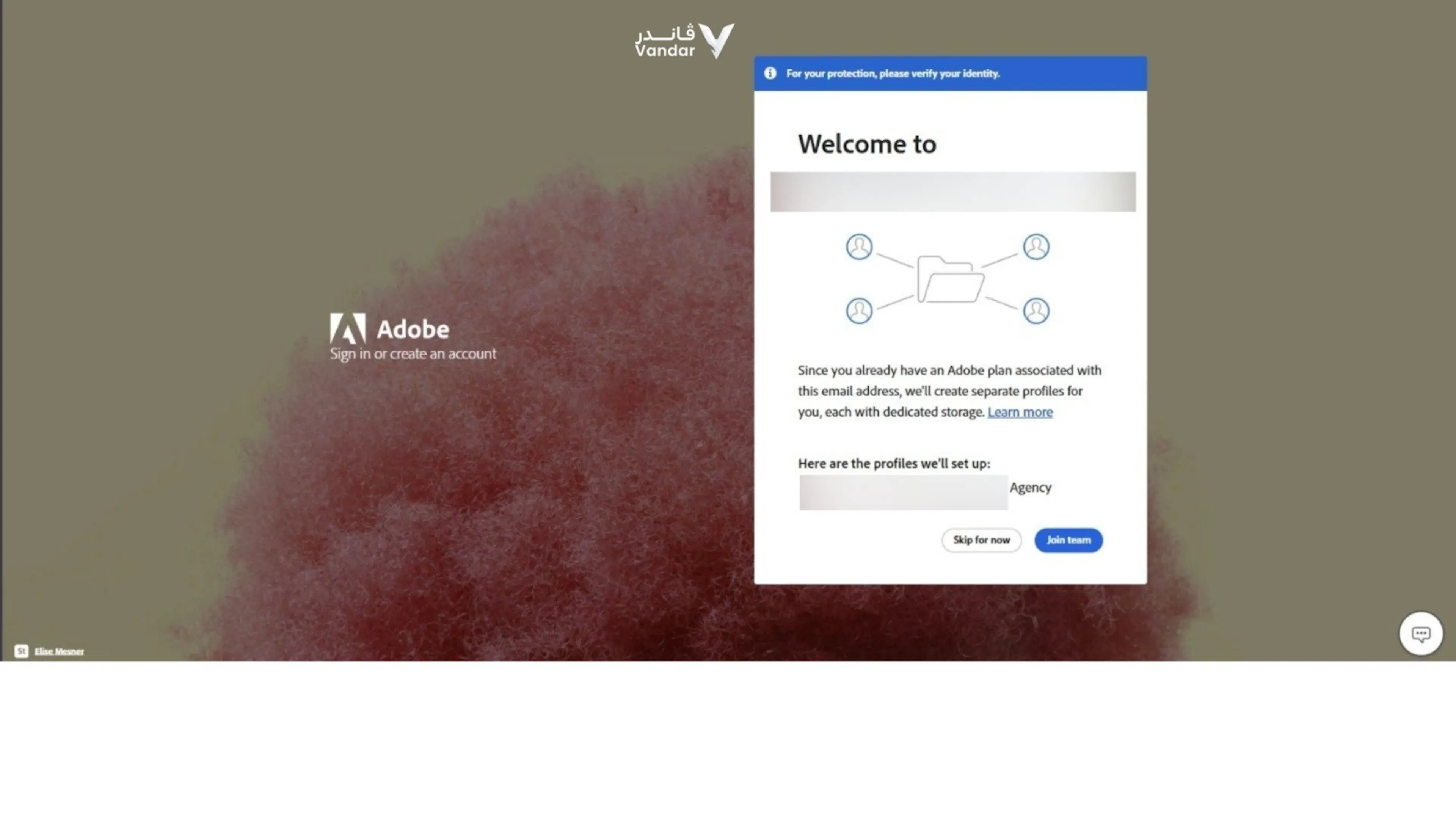
يمكنك مشاهدة شكل الرسالة في الصورة (1-1)
2️⃣ حذف الملفات القديمة (DEL-)
في بعض الحالات قد تظهر ملفات قديمة تسبب رجوع الحساب إلى الـ Personal Profile.
الخطوات:
- ادخل على الرابط التالي:
https://account.adobe.com/profile
-
انزل للأسفل حتى تصل إلى الملفات المرتبطة بالحساب.
-
قم بحذف جميع الملفات التي يبدأ اسمها بـ:
DEL-
- كرر العملية حتى تتأكد من حذف جميع الملفات القديمة بالكامل وبقاء ملف الاشتراك الحالي فقط.
⚠️ احذف الملفات التي تبدأ بـ DEL- فقط.
3️⃣ تبديل الملف الشخصي (Switch Profile)
بعد إعادة التفعيل قد تحتاج إلى تبديل الملف الشخصي يدويًا.
الخطوات:
- ادخل إلى:
https://account.adobe.com
-
اضغط على صورة الحساب بالأعلى.
-
اختر:
Switch Profile
- اختر الملف الذي لا يحتوي على:
DEL-
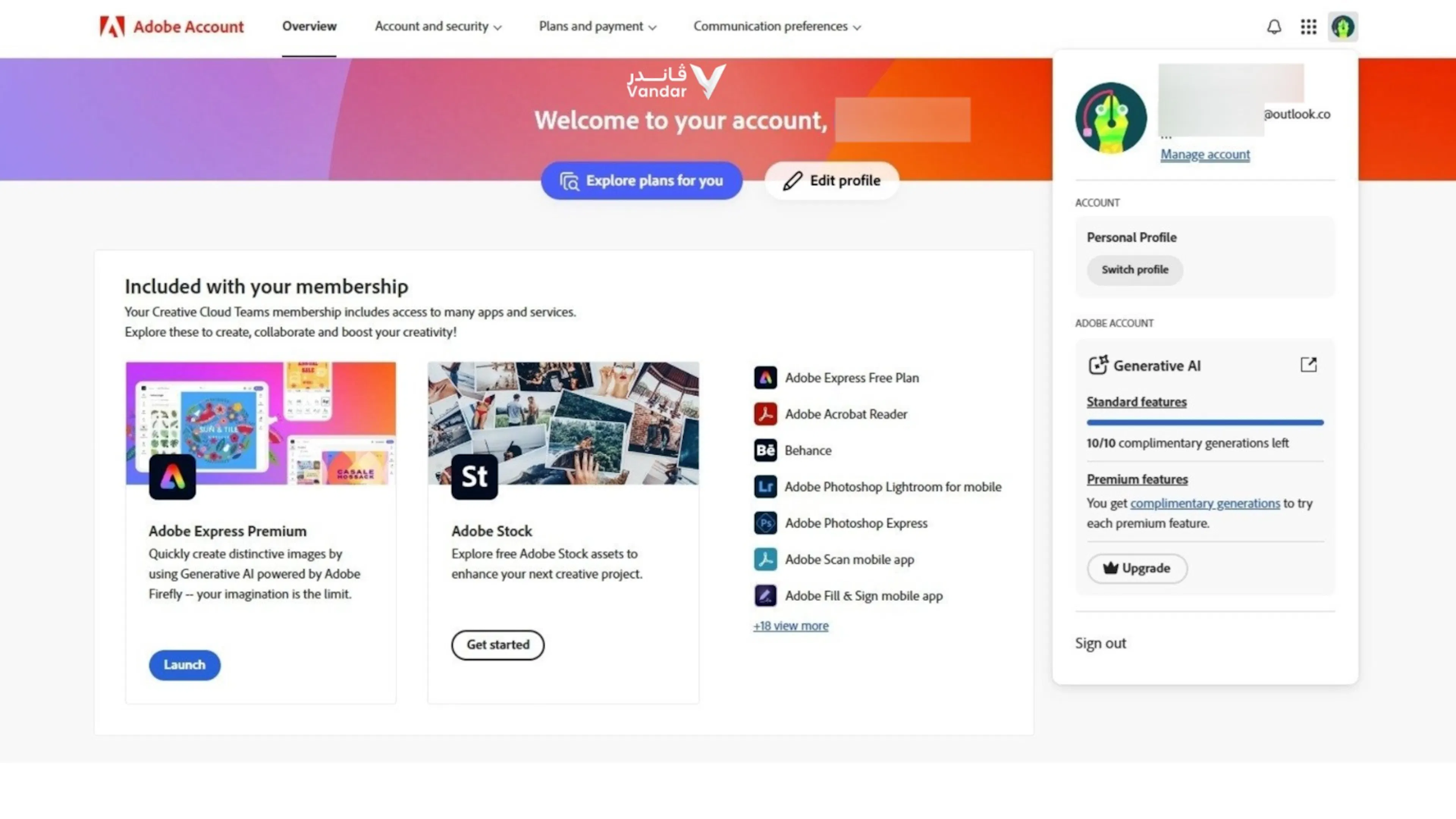
يمكنك معرفة مكان الزر في الصورة (1-3)
📺 فيديو توضيحي للعملية بالكامل
❓ الأسئلة الشائعة
متى أطبق هذه الخطوات؟
عند توقف مميزات الاشتراك، أو ظهور رسالة انتهاء الاشتراك، أو عند رجوع الحساب إلى الـ Personal Profile.
لم يظهر ملف جديد أو تم حذف الملف بالخطأ؟
تواصل معنا مباشرة وسنقوم بمساعدتك وإعادة تفعيل الحساب.
هل يمكنكم تنفيذ الخطوات عني؟
نعم، الخدمة متوفرة لعملاء اشتراكات:
-
6 أشهر
-
سنة
وذلك بعد موافقتك على تنفيذ الخطوات.
لماذا تظهر هذه الخطوات؟
لضمان استمرار وتجديد الاشتراك بشكل آمن ومستقر لجميع العملاء.
🚀 انتهيت؟
بعد تنفيذ الخطوات السابقة يمكنك العودة لاستخدام جميع برامج ادوبي بشكل طبيعي.
Last updated today
Built with Documentation.AI